Cấu hình Model
Hermes sử dụng hai loại khe mô hình:
- Mô hình chính — điều mà tác nhân nghĩ đến. Mọi tin nhắn của người dùng, mọi vòng lặp lệnh gọi công cụ, mọi phản hồi theo luồng đều đi qua mô hình này.
- Mô hình phụ trợ — các công việc phụ nhỏ hơn mà nhân viên giảm tải. Nén ngữ cảnh, tầm nhìn (phân tích hình ảnh), tóm tắt trang web, chấm điểm phê duyệt, định tuyến công cụ MCP, tạo tiêu đề phiên và tìm kiếm kỹ năng. Mỗi cái có một khe riêng và có thể được ghi đè độc lập.
Trang này bao gồm việc định cấu hình cả hai từ trang tổng quan. Nếu bạn thích tệp cấu hình hoặc CLI, hãy chuyển tới Alternative methods ở phía dưới.
Nous Portal cung cấp hơn 300 mẫu trong một lần đăng ký. Khi cài đặt mới, hãy chạy
Hermes setup --portal để đăng nhập và đặt Nous làm nhà cung cấp của bạn chỉ bằng một lệnh. Kiểm tra những gì được kết nối với
`Hermes portal status
.
Trang Người mẫu
Mở trang tổng quan và nhấp vào Mô hình trong thanh bên. Bạn nhận được hai phần:
- Cài đặt kiểu máy — bảng trên cùng, nơi bạn chỉ định kiểu máy cho các vị trí.
- Phân tích mức sử dụng — thẻ xếp hạng hiển thị mọi mô hình đã chạy phiên trong khoảng thời gian đã chọn, cùng với số lượng mã thông báo, chi phí và huy hiệu khả năng.`
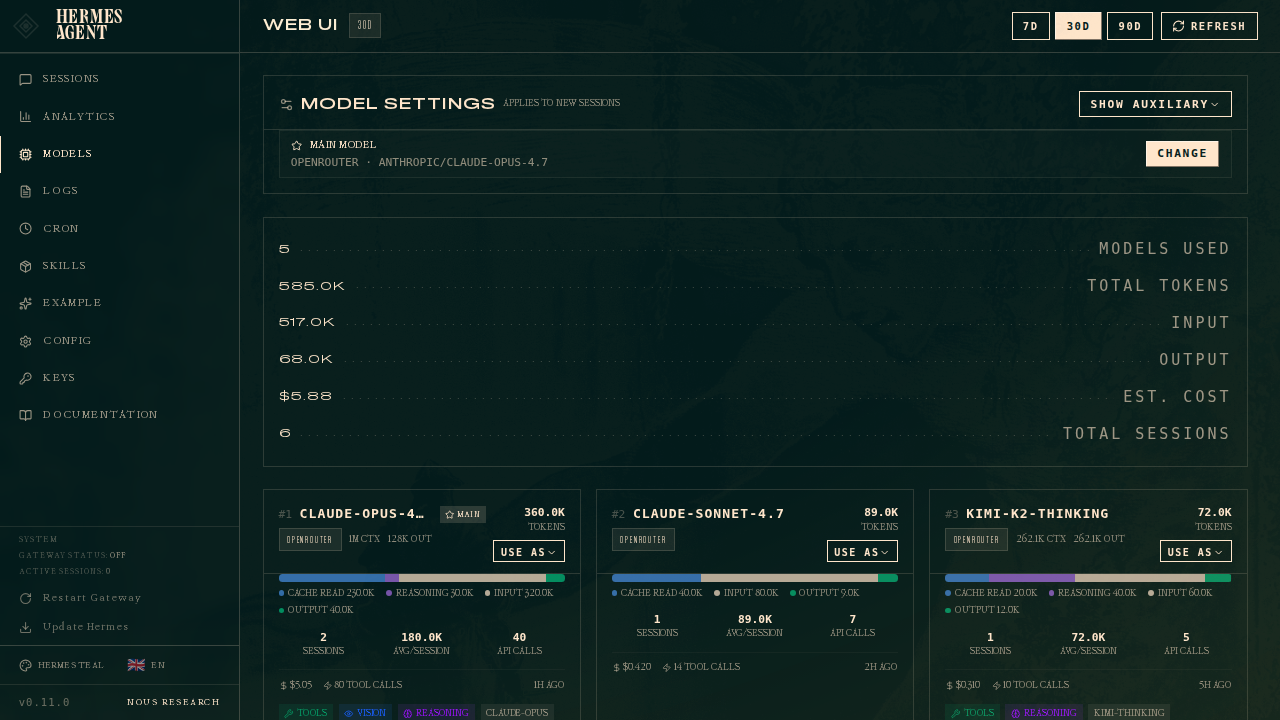
Thẻ trên cùng là bảng Cài đặt mẫu. Hàng chính luôn hiển thị những gì nhân viên hỗ trợ sẽ thực hiện cho các phiên mới. Nhấp vào Thay đổi để mở bộ chọn.
Đặt mô hình chính
Nhấp vào Thay đổi trên hàng Mô hình chính:`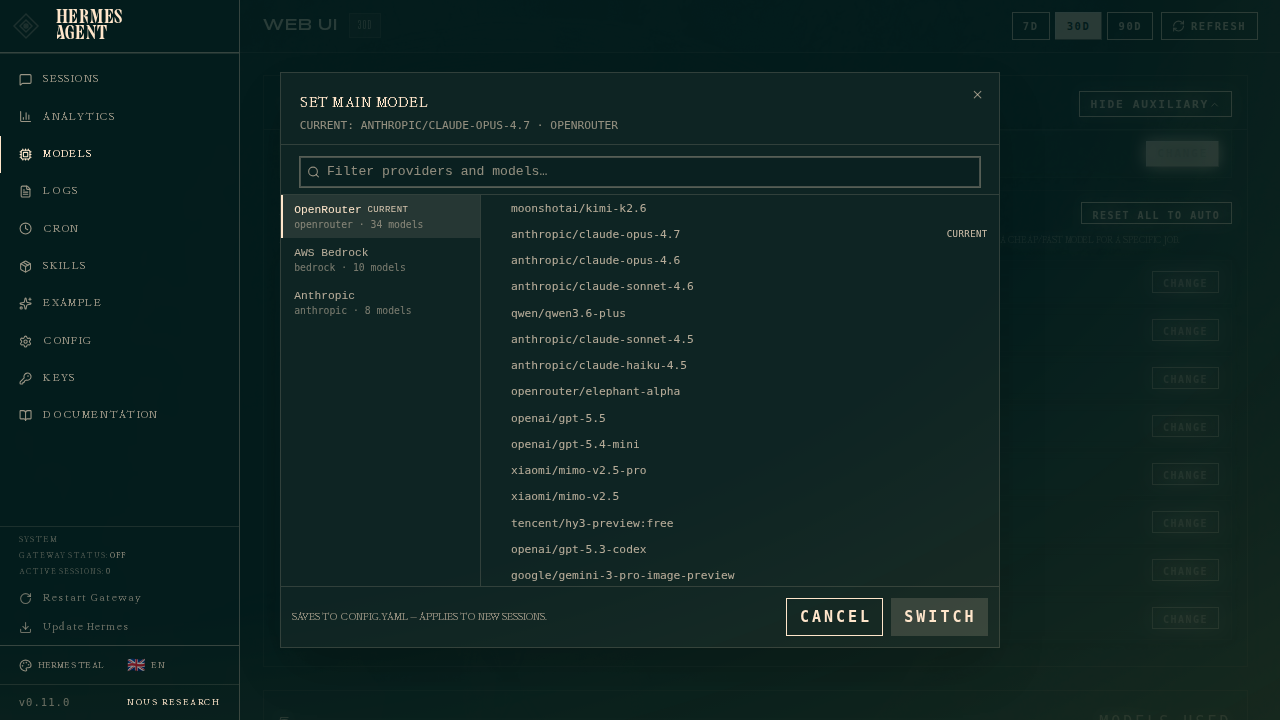
Bộ chọn có hai cột:
- Trái — nhà cung cấp được xác thực. Chỉ những nhà cung cấp bạn đã thiết lập (bộ khóa API, OAuth'd hoặc được xác định là điểm cuối tùy chỉnh) mới hiển thị ở đây. Nếu thiếu nhà cung cấp, hãy đi tới Khóa và thêm thông tin xác thực của nhà cung cấp đó.
- Đúng — danh sách mô hình được tuyển chọn cho nhà cung cấp đã chọn. Đây là các mô hình đại lý mà Hermes đề xuất cho nhà cung cấp đó, không phải kết xuất
/models ` thô (trên OpenRouter bao gồm hơn 400 mô hình bao gồm TTS, trình tạo hình ảnh và trình xếp hạng lại).
Nhập vào hộp bộ lọc để thu hẹp theo tên nhà cung cấp, phần mềm hoặc ID mẫu.
Chọn một mẫu, nhấn Switch và Hermes ghi nó vào
~/.Hermes/config.yaml
trong phần model
. Điều này chỉ áp dụng cho các phiên mới — bất kỳ tab trò chuyện nào bạn đã mở sẽ tiếp tục chạy bất kỳ mô hình nào mà nó đã bắt đầu. Để trao đổi nóng cuộc trò chuyện hiện tại, hãy sử dụng lệnh gạch chéo
/model ` bên trong cuộc trò chuyện đó.
Cài đặt các mô hình phụ trợ
Nhấp vào Hiển thị phụ trợ để hiển thị tám vị trí nhiệm vụ:`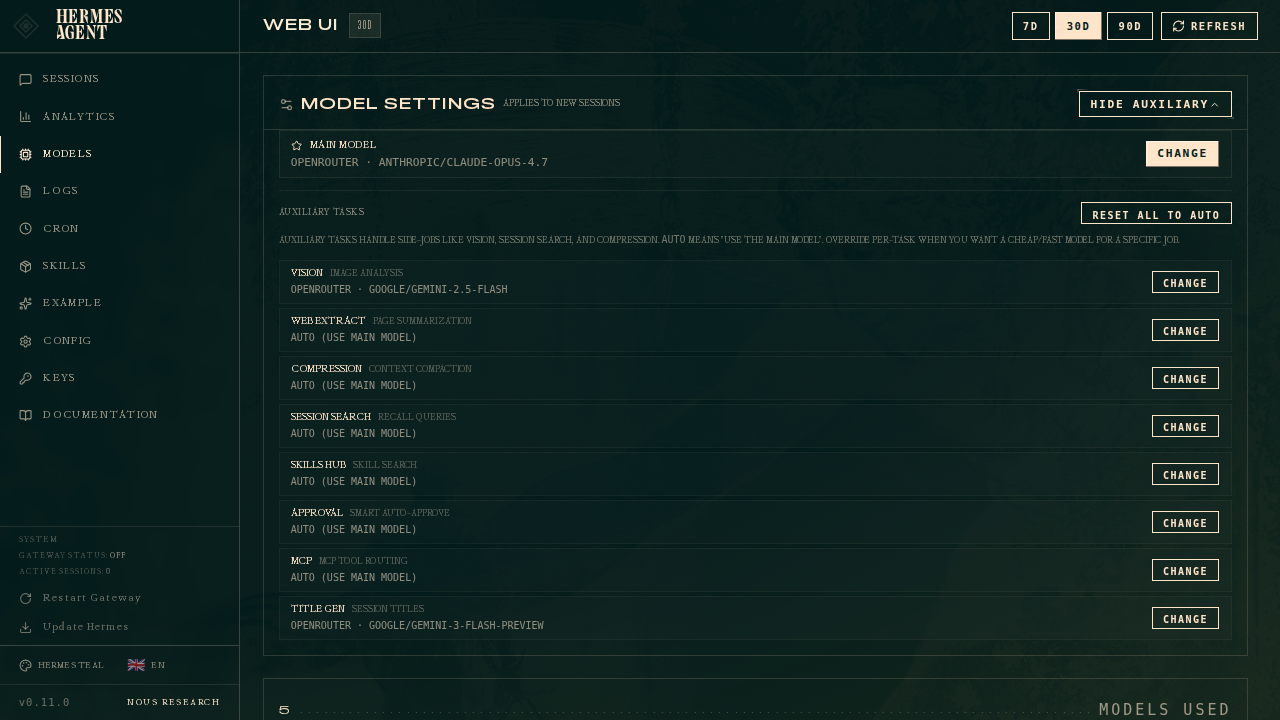
Mọi nhiệm vụ phụ trợ đều được mặc định là `auto
- nghĩa là Hermes cũng sử dụng mô hình chính của bạn cho công việc đó. Ghi đè một tác vụ cụ thể khi bạn muốn một mô hình rẻ hơn hoặc nhanh hơn cho công việc phụ.
Các mẫu ghi đè phổ biến
| Nhiệm vụ | Khi nào cần ghi đè |
|---|---|
| Tiêu đề Gen | Hầu như luôn luôn. Mô hình flash trị giá 0,10 USD/M ghi tiêu đề phiên cũng như Opus. Cấu hình mặc định đặt giá trị này thành |
| `Google/Gemini-3-flash-preview | |
| ` trên OpenRouter. | |
| Tầm nhìn | Khi mô hình chính của bạn là mô hình mã hóa không có tầm nhìn (ví dụ: Kimi, DeepSeek). Trỏ nó vào |
| `Google/Gemini-2.5-flash | |
| ` hoặc | |
| `GPT-4o-mini |
. |
| Nén | Khi bạn ghi mã thông báo lý luận trên Opus/M2.7 chỉ để tóm tắt ngữ cảnh. Mô hình trò chuyện nhanh thực hiện công việc với chi phí bằng 1/50. |
| Phê duyệt | Đối với
approval_mode: smart — model nhanh/rẻ (haiku, flash, GPT-5-mini) quyết định xem có tự động phê duyệt các lệnh có rủi ro thấp hay không. Những mô hình đắt tiền ở đây là lãng phí. |
| Trích xuất web | Khi bạn sử dụng
web_extract nhiều. Logic tương tự như nén - tóm tắt không cần lý luận. |
| Trung tâm kỹ năng |
Hermes skills search
sử dụng điều này. Thường ổn ở auto
. | | MCP | Định tuyến công cụ MCP. Thường ổn ở `auto
. |
Ghi đè theo từng tác vụ
Nhấp vào Thay đổi trên bất kỳ hàng phụ nào. Cùng một bộ chọn mở ra, hành vi tương tự - chọn nhà cung cấp + kiểu máy, nhấn Chuyển đổi. Hàng cập nhật để hiển thị
provider · model thay vì
`auto (use main model)
.
Đặt lại tất cả về chế độ tự động
Nếu bạn đã điều chỉnh quá mức và muốn bắt đầu lại, hãy nhấp vào Đặt lại tất cả để tự động ở đầu phần phụ trợ. Mọi vị trí đều quay lại sử dụng mô hình chính của bạn.
Phím tắt "Sử dụng làm"
Mỗi thẻ mẫu trên trang đều có menu thả xuống Sử dụng làm. Đây là con đường nhanh chóng — chọn một mô hình bạn thấy trong phân tích của mình, nhấp vào Sử dụng làm và gán mô hình đó cho vị trí chính hoặc bất kỳ tác vụ phụ trợ cụ thể nào chỉ bằng một cú nhấp chuột:`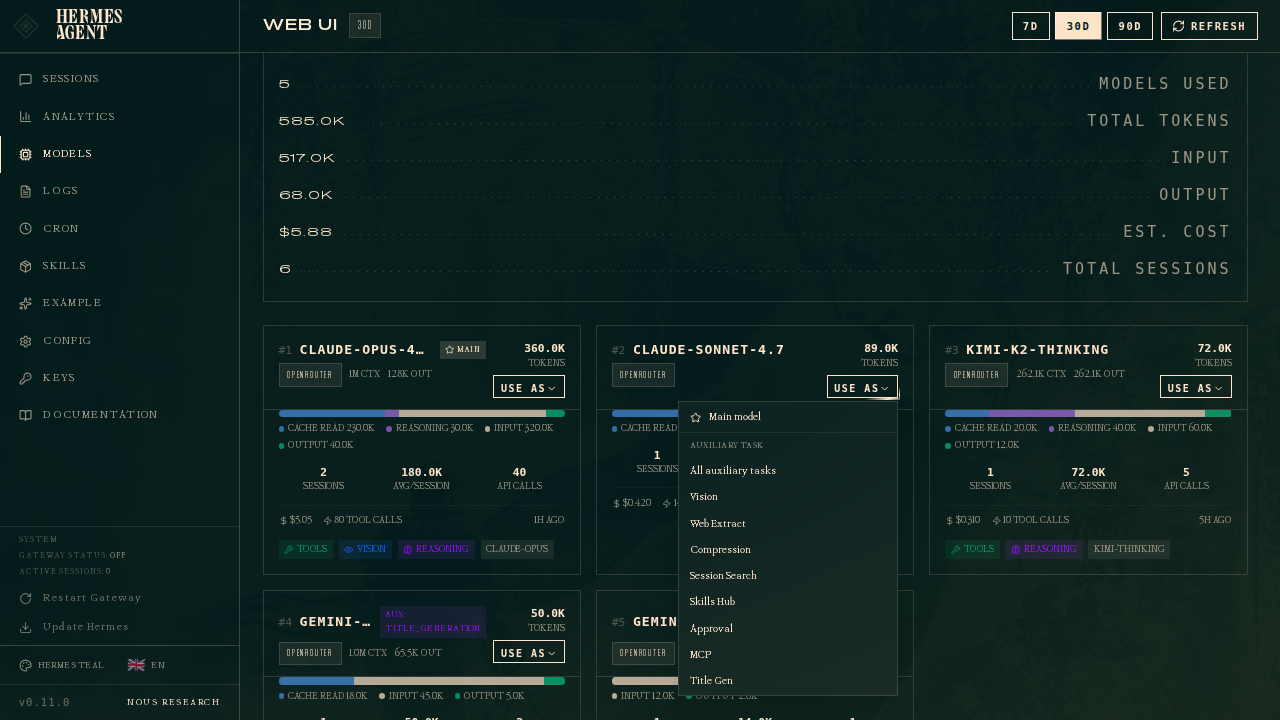
Trình đơn thả xuống có:- Mô hình chính — giống như cách nhấp vào Thay đổi trên hàng chính.
- Tất cả các tác vụ phụ — gán mô hình này cho tất cả 8 khe cắm phụ trợ cùng một lúc. Hữu ích khi bạn chỉ muốn mọi công việc phụ trên một mẫu đèn flash giá rẻ.
- Tùy chọn tác vụ riêng lẻ — Tầm nhìn, Trích xuất web, Nén, v.v. Mô hình hiện được chỉ định cho từng tác vụ được đánh dấu `current
.
Thẻ được gắn huy hiệu
main hoặc
aux · <task> khi chúng hiện được gán cho một thứ gì đó — vì vậy, bạn có thể xem nhanh mô hình lịch sử nào của mình được nối dây ở đâu.
Điều gì được ghi vào
`config.yaml ``Khi bạn lưu qua bảng điều khiển, Hermes viết cho
~/.Hermes/config.yaml
:
Mẫu chính:
`
model:
  provider: OpenRouter
  default: Anthropic/Claude-opus-4.7
  base_url: ''        # cleared on provider switch
  API_mode: chat_completions

`
``**Ghi đè phụ trợ (ví dụ — tầm nhìn trên Gemini-flash):**

`
`YAML
auxiliary:
  vision:
    provider: OpenRouter
    model: Google/Gemini-2.5-flash
    base_url: ''
    API_key: ''
    timeout: 120
    extra_body: \{}
    download_timeout: 30

`
``**Phụ trợ trên ô tô (mặc định):**

`
`YAML
auxiliary:
  compression:
    provider: auto
    model: ''
    base_url: ''

    # ... other fields unchanged

`
```provider: auto
` với
`model: ''
` yêu cầu Hermes sử dụng mẫu chính cho nhiệm vụ đó.`##Khi nào nó có hiệu lực?
- **CLI** (
`Hermes chat

): lệnh gọi
`Hermes chat
` tiếp theo.
- **Gateway** (Telegram, Discord, Slack, v.v.): phiên *mới* tiếp theo. Phiên hiện có giữ mô hình của họ. Khởi động lại cổng (
`Hermes gateway restart

) nếu bạn muốn buộc tất cả các phiên nhận thay đổi.
- **Tab trò chuyện trên bảng điều khiển** (

/chat

): PTY mới tiếp theo. Cuộc trò chuyện hiện đang mở vẫn giữ mô hình của nó - sử dụng

/model
` bên trong cuộc trò chuyện đó để trao đổi nóng.

Các thay đổi không bao giờ làm mất hiệu lực bộ đệm nhắc nhở trên các phiên đang chạy. Đó là cố ý: việc hoán đổi mô hình chính trong một phiên yêu cầu đặt lại bộ đệm (lời nhắc hệ thống chứa nội dung dành riêng cho mô hình) và chúng tôi dành điều đó cho lệnh gạch chéo

/model
` rõ ràng trong trò chuyện.

## Khắc phục sự cố

### "Không có nhà cung cấp được xác thực" trong bộ chọn

Hermes chỉ liệt kê một nhà cung cấp nếu nhà cung cấp đó có chứng chỉ hoạt động. Kiểm tra **Khóa** trong thanh bên — bạn sẽ thấy một trong: khóa API, OAuth thành công hoặc URL điểm cuối tùy chỉnh. Nếu nhà cung cấp bạn muốn không có ở đó, hãy chạy
`Hermes setup
` để kết nối hoặc đi tới **Keys** và thêm env var.

### Mô hình chính không thay đổi trong cuộc trò chuyện đang diễn ra của tôi

Dự kiến. Bảng điều khiển ghi
`config.yaml

, phiên mới sẽ đọc. Cuộc trò chuyện hiện đang mở là một quy trình tác nhân trực tiếp — nó giữ bất kỳ mô hình nào được tạo ra. Sử dụng

/model <name>
` trong cuộc trò chuyện để trao đổi nóng phiên cụ thể đó.

### Ghi đè phụ trợ "không có hiệu lực"

Ba điều cần kiểm tra:
1. **Bạn đã bắt đầu phiên mới phải không?** Các cuộc trò chuyện hiện tại không đọc lại cấu hình.
2. **
`provider
` có được đặt thành giá trị nào khác ngoài
`auto
` không?** Nếu trường hiển thị
`auto
` thì tác vụ vẫn đang sử dụng mô hình chính của bạn. Nhấp vào **Thay đổi** và chọn nhà cung cấp thực sự.
3. **Nhà cung cấp có được xác thực không?** Nếu bạn đã gán
`MiniMax
` cho một tác vụ nhưng không có khóa API MiniMax thì tác vụ đó sẽ quay trở lại mặc định của OpenRouter và ghi lại cảnh báo trong
`agent.log

.

### Tôi đã chọn một mẫu nhưng Hermes đã chuyển nhà cung cấp cho tôi

Trên OpenRouter (hoặc bất kỳ trình tổng hợp nào), tên mô hình trần sẽ phân giải * bên trong * trình tổng hợp trước tiên. Vì vậy,
`Claude-sonnet-4
` trên OpenRouter trở thành
`Anthropic/Claude-sonnet-4.6

, vẫn giữ nguyên xác thực OpenRouter của bạn. Nhưng nếu bạn nhập
`Claude-sonnet-4
` trên xác thực Anthropic gốc, nó sẽ vẫn là
`Claude-sonnet-4-6

. Nếu bạn thấy sự chuyển đổi nhà cung cấp không mong muốn, hãy kiểm tra xem nhà cung cấp hiện tại của bạn có đúng như bạn mong đợi hay không — bộ chọn luôn hiển thị thông tin chính hiện tại ở đầu hộp thoại.

## Phương pháp thay thế

### Lệnh gạch chéo CLI

Bên trong bất kỳ phiên
`Hermes chat
` nào:

`
/model GPT-5.4 --provider OpenRouter             # session-only
/model GPT-5.4 --provider OpenRouter --global    # also persists to config.yaml

`

--global
` thực hiện chức năng tương tự như nút **Thay đổi** của bảng thông tin, ngoài ra nó còn chuyển phiên chạy tại chỗ.

### Bí danh tùy chỉnh

Xác định tên viết tắt của riêng bạn cho các mẫu bạn thường sử dụng, sau đó sử dụng

/model <alias>
` trong CLI hoặc bất kỳ nền tảng nhắn tin nào:

``` yaml

# ~/.Hermes/config.yaml
model_aliases:
  fav:
    model: Claude-sonnet-4.6
    provider: Anthropic
  grok:
    model: grok-4
    provider: x-ai

`
``Hoặc từ vỏ (dạng ngắn,
`provider/model

):

``` bash
Hermes config set model.aliases.fav Anthropic/Claude-opus-4.6
Hermes config set model.aliases.grok x-ai/grok-4

`
``Sau đó

/model fav
` hoặc

/model grok
` trong cuộc trò chuyện. Bí danh người dùng làm mờ các tên ngắn tích hợp (
`sonnet

,
`Kimi

,
`opus

, v.v.). Xem [Custom model aliases](/docs/reference/slash-commands#custom-model-aliases) để tham khảo đầy đủ.

### Lệnh con
`Hermes model

`
`bash
Hermes model            # Interactive provider + model picker (the canonical way to switch defaults)

`
```Hermes model
` hướng dẫn bạn cách chọn nhà cung cấp, xác thực (luồng OAuth mở trình duyệt; nhà cung cấp khóa API nhắc nhập khóa), sau đó chọn một mô hình cụ thể từ danh mục tuyển chọn của nhà cung cấp đó. Lựa chọn được ghi vào
`model.provider
` và
`model.model
` trong

~/.Hermes/config.yaml

.Để liệt kê các nhà cung cấp/mô hình mà không cần khởi chạy bộ chọn, hãy sử dụng trang tổng quan hoặc điểm cuối REST bên dưới. Để kiểm tra những gì CLI thực sự sẽ sử dụng ngay bây giờ:
`Hermes config get model
` và
`Hermes status

.

### Chỉnh sửa cấu hình trực tiếp

Chỉnh sửa

~/.Hermes/config.yaml
` và khởi động lại bất cứ thứ gì đọc nó. Xem [Configuration reference](./configuration.md) để biết lược đồ đầy đủ.

### API REST

Bảng thông tin sử dụng ba điểm cuối. Hữu ích cho việc viết kịch bản:

`bash

# List authenticated providers + curated model lists
curl -H "X-Hermes-Session-Token: $TOKEN" http://localhost:PORT/API/model/options

# Read current main + auxiliary assignments
curl -H "X-Hermes-Session-Token: $TOKEN" http://localhost:PORT/API/model/auxiliary

# Set the main model
curl -X POST -H "Content-Type: application/JSON" -H "X-Hermes-Session-Token: $TOKEN" \
  -d '\{"scope":"main","provider":"OpenRouter","model":"Anthropic/Claude-opus-4.7"}' \
  http://localhost:PORT/API/model/set

# Override a single auxiliary task
curl -X POST -H "Content-Type: application/JSON" -H "X-Hermes-Session-Token: $TOKEN" \
  -d '\{"scope":"auxiliary","task":"vision","provider":"OpenRouter","model":"Google/Gemini-2.5-flash"}' \
  http://localhost:PORT/API/model/set

# Assign one model to every auxiliary task
curl -X POST -H "Content-Type: application/JSON" -H "X-Hermes-Session-Token: $TOKEN" \
  -d '\{"scope":"auxiliary","task":"","provider":"OpenRouter","model":"Google/Gemini-2.5-flash"}' \
  http://localhost:PORT/API/model/set

# Reset all auxiliary tasks to auto
curl -X POST -H "Content-Type: application/JSON" -H "X-Hermes-Session-Token: $TOKEN" \
  -d '\{"scope":"auxiliary","task":"__reset__","provider":"","model":""}' \
  http://localhost:PORT/API/model/set

`
``Mã thông báo phiên được đưa vào HTML của trang tổng quan khi khởi động và luân phiên mỗi lần khởi động lại máy chủ. Lấy nó từ devtools của trình duyệt (
`window.__Hermes_SESSION_TOKEN__

) nếu bạn đang viết kịch bản cho một bảng điều khiển đang chạy.